Hiển thị các bài đăng có nhãn Thủ thuật. Hiển thị tất cả bài đăng

Chủ Nhật, 7 tháng 5, 2017

Hướng dẫn sử dụng CPU-Z kiểm tra cấu hình máy tính

CPU-Z là một phần mềm miễn phí giúp bạn xem chi tiết cấu hình máy tính của mình, các thông số kỹ thuật, dung lượng, tốc độ… của từng linh kiện sẽ được hiện thị một cách đầy đủ nhất, nhằm giúp bạn thuận tiện hơn trong quá trình nâng cấp máy tính, lựa chọn phần mềm, lựa chọn hệ điều hành…


Đầu tiên bạn bạn truy cập vào địa chỉ sau để tải CPU-Z

Link download từ trang chủ: http://www.cpuid.com/softwares/cpu-z.html

Sau khi tải về, bạn tiến hành giải nén. Sẽ thu được 2 file exe là cpuz_x32.execpuz_x64.exe. Tùy theo hệ điều hành bạn là 32-bit hay 64-bit, hãy chạy phiên bản tương ứng

Ngay khi khởi động phần mềm, bạn sẽ mất vài giây để phần mềm lấy thông tin về phần cứng. Nếu ko có gì trục trặc giao diện sau khi khởi chạy thành công CPU-Z sẽ như sau:


1. Thông tin về chip xử lý (Tab CPU):

Bạn nên quan tâm đến các thông số sau:

  • Name: Tên của chip xử lý – vd: Core 2 Duo E6700, Core i3 320M…
  • Code name: Tên của kiến trúc CPU hay còn gọi là thế hệ của CPU – vd: Wolfdale, Sandy Bridge, Ivy Bridge…
  • Packpage: Là dạng socket của CPU – vd: 478, 775, 1155… thông số này rất quan trọng khi bạn có ý định nâng cấp CPU của mình. Bạn không thể đem 1 chip CPU socket 775 gắn lên socket khác (1155, 478…) và ngược lại.
  • Core Speed: Đây là xung nhịp của chip CPU, hay thường được gọi là tốc độ của CPU
  • Level 2: Thông số về bộ nhớ đệm, thông số này càng cao thì CPU càng ít bị tình trạng nghẽn dữ liệu khi xử lý (hiện tượng thắt cổ chai). Một số CPU còn có bộ nhớ Level 3… số level càng lớn, kèm theo dùng lượng càng cao, cpu của bạn chạy càng nhanh.
  • Cores và Threads: đây là số nhân và số luồng của CPU. Số này thường là số chẵn và còn được biết đến với cách gọi kiểu như: CPU 2 nhân, CPU 4 nhân, CPU 6 nhân…

2. Caches - Bộ nhớ đệm
Bộ nhớ đệm của CPU được gọi là Cache, nó đóng vai trò như là một nơi lưu trữ tạm thời những lệnh mà CPU cần xử lý (Lệnh này bao gồm tất cả các thao tác mà bạn thường hay sử dụng trên máy tính, từ việc soạn thảo văn bản đơn giản đến game nặng). Những lệnh này sẽ xếp hàng với nhau chờ được xử lý. Vì vậy, bộ nhớ đệm càng lớn thì sẽ chứa được nhiều lệnh hơn nhờ đó giúp rút ngắn thời gian chờ và tăng hiệu suất làm việc của CPU .


Có tất cả 3 loại cache là L1, L2L3. Trong quá trình CPU xử lý, L1 cache sẽ kiểm tra xem L2 cache có những gì mình cần hay không, có lệnh gì từ người dùng đang chờ xử lý hay không. Sau đó L2 cache sẽ tiếp tục lấy thông tin từ L3 cache (một số dòng Laptop có hỗ trợ thêm L3 cache), những thông tin này sẽ được lấy từ RAM, ổ cứng của Laptop…Những thông tin này là gì, đơn giản nó chỉ là một cú lick chuột của bạn vào bất kỳ chương trình hay phần mềm nào, hệ thống sẽ ghi nhận thông tin chuyển đến cho các bộ nhớ đệm.

3. Thông tin về bo mạch chủ (Tab Mainboard):


  • Manufacturer: Là tên nhà sản xuất ra mainboard – vd: Gigabyte, Asus, Foxconn…
  • Model: là model của mainboard – vd: G41MDV, 945GCM-S2C… Thông tin này rất quan trọng trong quá trình tìm kiếm driver, mà không phải mở nắp thùng máy để xem trực tiếp.
  • Chipset: Thông tin về chipset của main – vd: 945, 965, G31, G41, H61…
  • BIOS: hiển thị các thông tin về hãng sản xuất, phiên bản và ngày ra phiên bản hiện tại đang dùng của BIOS.
  • Graphic Interface: là thông tin về khe cắm card đồ họa trên mainboard, phổ biến nhất hiện nay chỉ có 2 chuẩn là AGP và PCI-Express x16
4. Thông tin về bộ nhớ RAM (Tab Memory):


  • Type: Hiển thị loại RAM (Đời RAM) đang gắn trên máy – vd: DDR, DDR2, DDR3… (tương ứng với cách gọi RAM 1, RAM 2, RAM 3…)
  • Size: là tổng dung lượng RAM đang gắn trên máy
  • Channel: Nếu hiển thị là Single tức là bạn đang gắn 1 thanh RAM hoặc main không hỗ trợ chế độ chạy kênh đôi, nếu hiện Dual là RAM đang chạy ở chế độ kênh đôi (tốc độ nhanh hơn) điều này cũng đồng nghĩa bạn đang gắn 2 hoặc nhiều thanh RAM.
  • Timings: đây là các thông số liên quan đến kỹ thuật, bạn không cần quan tâm lắm.
5. Thông tin về số lượng khe cắm RAM, nhãn hiệu, thông số của từng khe RAM (Tab SPD):


  • Slot #: đây là phần hiển thị số lượng khe cắm RAM, số slot càng nhiều thì bạn càng có nhiều khe cắm. Thông thường là 2 hoặc 4 khe cắm. Tương ứng với Slot #1 -> Slot #4. Mỗi khi sổ xuống chọn 1 slot, phần thông tin sẽ thay đổi tương ứng với thanh RAM đang cắm ở khe đó.
  • Module Size: Dung lượng RAM ở khe cắm đang xem. Đơn vị là MB (1GB = 1024MB)
  • Max Bandwidth: Đây thực tế là thông số về bus RAM. Bạn chỉ cần đem nhân phần xung nhịp nằm trong dấu ngoặc đơn cho 2, sẽ ra bus của RAM hiện tại. vd: 667Mhz x 2 = 1334 >> Bus RAM là 1333
  • Manufacturer: Tên hãng sản xuất.
6. Thông tin về card đồ họa (Tab Graphics)


  • Display Device Selection: Nếu có nhiều card màn hình, phần này sẽ sáng lên và bạn chọn card tương ứng. Nếu chỉ có 1 card, phần này sẽ mờ đi.
  • Name: Tên của hãng sản xuất chip đồ họa, phổ biến nhất là Ati và Geforce
  • Code name: Tên của chip đồ họa đang chạy
  • Size: Dung lượng của card đồ họa (đơn vị MB)
  • Type: Kiểu xử lý – vd: 64-bit, 128-bit, 256-bit. Thông số này càng cao, card của bạn càng cao cấp và xử lý đồ họa tốt hơn.
7. Benchmark
Công cụ benchmark mới cho phép chạy benchmark hoặc các bài test độ ổn định của các CPU.


Sửa lỗi khi máy tính không nhận USB - USB device not recognized

Khi kết nối USB với máy tính, đôi lúc bạn sẽ thấy xuất hiện thông báo USB device not recognized (thiết bị không được nhận diện) dù trước đó vẫn sử dụng bình thường.


Để khắc phục tình trạng trên, bạn nhấn phải chuột vào My Computer (hoặc This PC) và chọn Manage > Device Manager. Tiếp theo, bạn tìm đến mục Disk drives, nhấn phải chuột trên chiếc USB bị lỗi và chọn Uninstall để gỡ bỏ driver, cuối cùng người dùng chỉ cần khởi động lại máy tính và kết nối USB như bình thường.


Thứ Bảy, 6 tháng 5, 2017

Fix lỗi tải ứng dụng trên Store trên Windows 10 Creators Update

Mặc dù mang đến nhiều tính năng và cải tiến mới rất thú vị nhưng Creators Update vẫn tồn động một số vấn đề mà người dùng sẽ thấy rất khó chịu nếu lựa chọn giải pháp nâng cấp trực tiếp thay vì cài đặt mới qua gói ISO cài đặt. Một trong các vấn đề mà người dùng phản ánh gần đây nhất là tình trạng không thể tải ứng dụng từ Windows Store.


Bài viết này chúng ta sẽ tham khảo qua một số giải pháp giúp khắc phục lỗi không thể tải và cài đặt ứng dụng từ Windows Store sau khi cài đặt Creators Update cho Windows 10. Nếu bạn đang gặp phải tình trạng này, mời tham khảo nội dung sau đây.

Cách 1: Sử dụng công cụ tìm lỗi Troubleshooter

Truy cập vào Windows Settings trên hệ thống và nhấn vào mục Update & security.


Nhấn vào mục Troubleshoot. Sau đó bạn nhìn sang nội dung bên phải giao diện, nhấn vào mục Windows Store Apps rồi click vào Run the troubleshooter.


Xuất hiện giao diện hộp thoại Windows Store Apps và tiến hành tự động kiểm tra các lỗi ứng dụng trên Store mà hệ thống đang gặp phải.


Khi quá trình kiểm tra lỗi hoàn thành, bạn click vào tùy chọn Reset and open Windows Store để khôi phục Windows Store trở về trạng thái ban đầu.


Bạn chờ vài giây để quá trình hoàn thiện. Ở giao diện mới, Windows Store Apps sẽ hiển thị những lỗi mà hệ thống đang gặp phải, kèm theo đó là tình trạng giải quyết để người dùng tham khảo. Các lỗi được Troubleshooting khắc phục sẽ có thông báo Fixed ở bên cạnh.


Cách 2: Xóa cache của Windows Store bằng lệnh Command Prompt

Một trong giải pháp sửa lỗi không vào được Windows Store để tải ứng dụng đó là xóa cache, hay còn gọi là xóa bộ nhớ đệm. Điều này sẽ giúp phục hồi lại Windows Store nên bạn hoàn toàn có thể áp dụng với phiên bản Windows 10 lẫn Windows 8.

Trước hết chúng ta sẽ nhập từ khóa cmd vào trong cửa sổ Run rồi nhấn OK để truy cập.


Xuất hiện cửa sổ Command Prompt. Tại đây bạn cần nhập lệnh wsreset.exe rồi nhấn Enter để thực hiện lệnh. Hệ thống sẽ tiến hành dọn dẹp bộ nhớ cache trên Windows Store. Sau khi xóa cache, Windows Store sẽ tự động khởi động lại.


Cách 3: Chỉnh sửa trong Windows Registry Editor

Bạn nhập từ khóa regedit vào Cortana rồi nhấn vào kết quả tìm kiếm đầu tiên.


Xuất hiện giao diện Registry Editor. Tại đây bạn hãy tìm kiếm theo đường dẫn sau:
HKEY_LOCAL_MACHINE\SOFTWARE\Microsoft\WindowsNT\CurrentVersion\NetworkList\Profiles


Click chuột phải vào Profiles và chọn Permissions...


Xuất hiện hộp thoại Permissions for Profiles. Tại đây người dùng cần click vào mục Advanced.


Trong giao diện hộp thoại Advanced Security Settings for Profiles, bạn tích vào Replace all child object permission entries with inheritable permission entries from this object. Cuối cùng nhấn Apply và nhấn OK để lưu lại thay đổi.


Cách 4: Cài đặt lại Windows Store cho Windows 10

Khi tiến hành cài đặt lại Windows Store, người dùng đồng thời cũng sẽ phải đăng ký lại ứng dụng trên Store.
Click chuột phải vào nút Start và chọn Windows PowerShell (Admin).


Nhập lệnh dưới đây rồi nhấn Entet để thực hiện. Tiếp theo khởi động lại Windows và vào Windows Store để tải ứng dụng.
"& {$manifest = (Get-AppxPackage Microsoft.WindowsStore).InstallLocation + '\AppxManifest.xml' ; Add-AppxPackage -DisableDevelopmentMode -Register $manifest}"


Nguồn: Internet

Thay Đổi Dòng Chữ Ask me anything Trong Hộp Tìm Kiếm Cortana Windows 10

Trong bài này mình sẽ hướng dẫn các bạn thay đổi dòng chữ Ask me anything trong hộp tìm kiếm Cortana trên windows 10.


Cách làm
Bước 1: Dùng Notepad hoặc Notepad++ tạo file Change_Cortana_Search_Box.reg với nội dung như sau:
[HKEY_CURRENT_USER\Software\Microsoft\Windows\CurrentVersion\Search\Flighting]
"RotateFlight"=dword:00000000
"Current"=dword:00000000
[HKEY_CURRENT_USER\Software\Microsoft\Windows\CurrentVersion\Search\Flighting\0\SearchBoxText]
"Value"="www.sanvu88.Com"

Các bạn thay:  www.sanvu88.com bằng nội dùng tùy thích

Bước 2: Click đúp chuột trái vào file vừa tạo bấm Yes


Bước 3: Bấm tiếp Ok


Bước 4: Tận hưởng thành quả


Nếu không thấy thay đổi các bạn cần Restart lại máy tính,


* Bonus: Nếu muốn khôi phục lại như lúc đầu các bạn tạo file Default_Cortana_Search_Box_Text .bat với nội dung sau:

@echo off
REG DELETE "HKCU\Software\Microsoft\Windows\CurrentVersion\Search\Flighting\0\SearchBoxText" /F
taskkill /f /im explorer.exe
start explorer.exe

Sau đó chạy file với quyền Administrator

Thứ Hai, 1 tháng 5, 2017

Sửa lỗi we can’t reach this page trên trình duyệt Edge


Microsoft Edge là trình duyệt mặc định mới trên Windows 10 và Windows 10 Mobile thay thế cho Internet Explorer đã già cỗi. Hãy cùng xem những ưu nhược điểm của trình duyệt này trong hành trình đi tìm lại “trái tim người tiêu dùng” vốn đang bị những kẻ thứ ba là Chrome và Firefox nắm giữ.
Tuy nhiên một số người thông báo rằng họ gặp lỗi we can’t reach this page trên trình duyệt Edge. Trong bài viết này mình sẽ hướng dẫn các bạn khắc phục lỗi này.

Bước 1: Enabling DNS Client
Kiểm tra xem DNS Client có bị tắt hay không. Gõ vào khung tìm kiếm nội dung sau: Services


Click chuột phải vài DNS Client và chọn start nếu nó bị tắt


Bước 2: Đổi DNS

Click chuột phải vào biểu tượng mạng và chọn Open Network and Sharing Center => Change adapter Settings


Click chuột phải vào mạng đang dùng chon Properties


Click đúp chuột trái vào Internet Protocol Version 4 (TCP/IPv4) và chỉnh DNS thành 8.8.8.88.8.4.4


Sau đó bấm Ok => Ok

Bước 3: Kiểm tra Internet Explorer add-ons

Mở Internet Explorer


Chọn Tools => Manage Add-ons


Chọn tab Search Providers và tích chọn vào ô Search in the address bar and the search box on the new tab page nếu chưa tích.

Done.

Sửa lỗi Error loading player: No playable sources found trên Google chrome, coccoc thành công 100%


Hiện tại có nhiều bạn xem phim hay vide trên các trang website phim miễn phí hay bị lỗi Error loading player: No playable sources found làm các bạn tưởng link die hay gì nhưng thật sự đó là một lỗi nho nhỏ thôi.
Hôm nay mình hướng dẫn các bạn cách khắc phục lỗi Error loading player: No playable sources found thành công 100% . Các bạn làm theo các bước dưới đây nhé.

Bước 1: Đảm bảo máy tính đã cài Flash

Download Flash:  Get Flash Now


Bước 2: Vào Cài đặt của trình duyệt => Cài đặt nâng cao => Quản lý nội dung => Cho phép chạy Flash


Trên coccoc làm tương tự. Done

Thứ Ba, 25 tháng 4, 2017

Sửa lỗi hiện tượng kết nối mạng chập chờn trên máy tính

Hiện tại đã có rất nhiều bạn có gửi câu hỏi cho tớ rằng trên máy tính của họ, chủ yếu là Windows 8 và 8.1 hay có hiện tượng mạng chập chờn, kể cả khi kết nối bằng Wifi hoặc mạng dây. Để khắc phục các bạn làm như sau

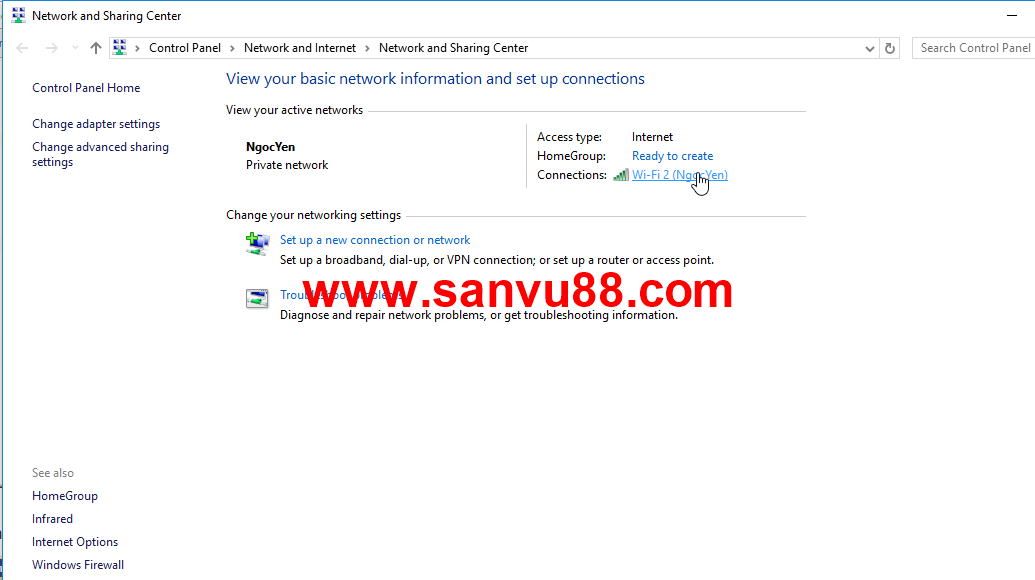
Đầu tiên, các bạn bấm vào biểu tượng kết nối mạng ở dưới góc phải màn hình, chọn Open Network And Sharing Center hoặc vào qua Control Panel > All Control Panel Items > Network and Sharing Center:


Rồi bấm vào biểu tượng đang kết nối mạng như hình, áp dụng được với cả mạng Wifi và mạng dây nhé. Cửa sổ mạng hiển thị, các bạn bấm vào nút Properties như hình dưới:


Rối tiếp tục bấm nút Configure:


Cuối cùng là cửa sổ Properties của card mạng tương ứng hiện ra, các bạn chuyển về tab cuối cùng là Power Management và bỏ dấu tích tại ô Allow the computer to turn off this device to save power như hình dưới. Sau đó nhấn OK để lưu thay đổi:


Tiếp theo, các bạn kiểm tra lại phần DNS đã đổi về giá trị tương ứng của OpenDNS hoặc Google DNS hay chưa.